
note2it pour Chrome : enregistrez ce que vous lisez sans quitter l'onglet
L'extension note2it pour Chrome enregistre la page affichée, un passage sélectionné ou un lien directement dans le carnet de votre choix, sous forme d'article épuré accompagné de sa source. Comment l'installer, ce qu'elle enregistre, ce qu'elle lit et ce qu'elle ne sait pas encore faire.
Vous trouvez l'article qui tranche le débat, et vous laissez l'onglet ouvert pour ne pas le perdre. Le vendredi, il y a quarante onglets, le navigateur redémarre, et l'article a disparu. Ou bien vous l'ajoutez aux favoris, où il rejoint trois cents autres signets, sans le moindre indice sur la raison pour laquelle vous l'avez gardé.
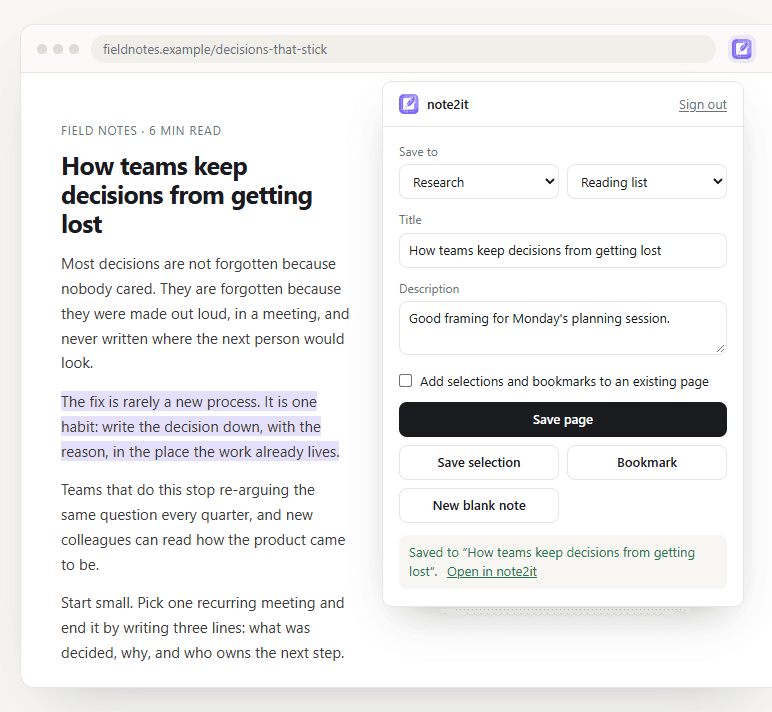
Lire est rarement le problème. Le problème, c'est d'amener ce qu'on lit là où l'on réfléchit. Dès aujourd'hui, ce chemin raccourcit : note2it pour Chrome enregistre la page que vous consultez dans le carnet de votre choix, en un clic, sans quitter l'onglet.
Une seule configuration
Ajoutez note2it à partir du Chrome Web Store, puis cliquez sur son icône dans la barre d'outils et choisissez Se connecter à note2it. Une fenêtre s'ouvre sur l'écran d'autorisation de note2it : connectez-vous si ce n'est pas déjà fait, vérifiez ce que l'extension demande, puis approuvez.
Choisissez ensuite un carnet, et une section si vous en utilisez. L'extension se souvient de ce choix : dès lors, enregistrer ne prend qu'un clic. Elle fonctionne avec tous les forfaits, y compris le forfait gratuit.
Quatre choses à enregistrer
Enregistrer la page conserve l'article lui-même : le texte lisible, avec ses titres, ses listes et ses liens, sans les menus, les publicités ni les bandeaux de témoins qui l'entourent. En haut de la nouvelle page, une carte de lien renvoie à la source : vous savez toujours d'où cela vient.
Enregistrer la sélection ne conserve que ce que vous avez surligné. Le passage arrive sous forme de citation, suivie de la carte de la source. Pratique quand un seul paragraphe compte.
Signet conserve le lien sous forme de carte, avec le titre et l'image de la page, et, dessous, la ligne que vous saisissez dans Description. Cette ligne fait la différence entre un signet et une note : c'est là que vous dites pourquoi vous l'avez gardé.
Nouvelle note vierge crée une page vide dans le carnet choisi et l'ouvre dans note2it, pour les fois où la page vous a donné une idée plutôt que quelque chose à conserver.
Sans rien ouvrir
Vous n'avez pas à ouvrir l'extension chaque fois. Faites un clic droit sur une page et choisissez Enregistrer la page dans note2it. Faites un clic droit sur une sélection pour l'enregistrer comme citation. Faites un clic droit sur n'importe quel lien pour le garder pour plus tard, sans l'ouvrir.
Il y a aussi des raccourcis : Alt+Maj+S enregistre la page et Alt+Maj+B l'ajoute aux signets, dans le carnet choisi en dernier, et Alt+Maj+N ouvre l'extension. Un petit crochet sur l'icône confirme que c'est fait. Vous pouvez changer les touches à chrome://extensions/shortcuts.
Une page par enregistrement, ou une liste qui s'allonge
Par défaut, chaque enregistrement devient une page. Pour certaines choses, cela fait trop de pages. Cochez Ajouter les sélections et les signets à une page existante, cherchez la page voulue, et dès lors les citations et les signets s'ajoutent à la fin de celle-ci. Une liste de lecture, une page de recherche pour un projet, une page de citations pour un travail : une seule page, qui grandit au fil de votre navigation.
Si vous êtes en train de modifier cette même page dans note2it à ce moment-là, l'extension s'en aperçoit, relit la page et ajoute à la version la plus récente plutôt que d'écraser votre modification.
Ce qu'elle lit, et ce qu'elle ne lit pas
Une extension qui peut voir des pages web vous doit une réponse claire sur ce qu'elle regarde. Celle-ci ne consulte une page que lorsque vous l'ouvrez ou utilisez une action d'enregistrement. À l'ouverture, elle lit le titre de la page et vérifie si du texte est sélectionné, et rien ne quitte votre navigateur. Lorsque vous enregistrez, elle envoie à note2it ce que cet enregistrement exige : l'adresse, le titre, et l'article, la sélection ou votre description.
Elle ne s'exécute pas sur les pages en arrière-plan, ne conserve aucun historique des pages que vous consultez et ne contient ni outil d'analyse ni publicité. Ce que vous enregistrez va dans votre compte note2it, et nulle part ailleurs, et y est conservé comme tout ce que vous écrivez.
L'extension se connecte à votre compte comme les autres applications, avec sa propre entrée dans Paramètres › Applications connectées. Déconnectez-la à cet endroit et elle cesse aussitôt de fonctionner. Elle peut lire et modifier vos notes; elle ne peut ni supprimer votre compte ni toucher à votre facturation.
Ce qu'elle ne sait pas encore faire
Certaines pages ne peuvent être lues par aucune extension : les pages de Chrome lui-même, le Chrome Web Store et la visionneuse de PDF intégrée. Sur ces pages, Enregistrer la page et Enregistrer la sélection sont désactivés; Signet fonctionne toujours lorsque la page a une adresse web ordinaire.
Pour l'instant, les tableaux d'un article sont rendus en texte simple. Les images d'un article enregistré ne sont pas copiées : elles restent liées au site d'origine et disparaissent donc si le site les retire. Et une page sans véritable article, comme un tableau de bord ou une page de résultats de recherche, n'offre rien à enregistrer comme page; ajoutez-la plutôt aux signets.
Elle est offerte aujourd'hui pour Chrome sur ordinateur. Ensuite, nous voulons qu'elle résume la page que vous consultez.
L'obtenir
note2it pour Chrome est gratuite et offerte dès maintenant dans le Chrome Web Store. Il vous faut un compte note2it, et le forfait gratuit suffit.