
Importez un PDF dans vos notes — en gardant le gras, les titres et les soulignés
Déposez un PDF dans n'importe quelle page et note2it le transforme en blocs modifiables : titres, gras, italique, souligné, listes et titres centrés, retrouvés à partir de la mise en page du fichier. L'IA peut restaurer la structure, lire les documents numérisés et traduire toute la page.
Une bonne partie de ce sur quoi nous devons réfléchir arrive en PDF : le contrat à relire, le rapport à annoter, le document de cours à étudier. Et un PDF est un cul-de-sac pour la prise de notes. Copiez-en le texte et vous obtenez un mur de mots aux retours de ligne mal placés — sans titres, sans gras, sans listes, sans rien qui indique où une clause finit et où la suivante commence.
Dès aujourd'hui, un PDF peut aller directement dans une page. Ouvrez le menu de la page, choisissez Importer un PDF dans cette page…, sélectionnez le fichier, et quelques secondes plus tard le document est là, en blocs ordinaires et modifiables : des paragraphes à réécrire, des titres à replier, des puces à cocher, du texte à lier depuis d'autres pages. Le fichier d'origine est conservé dans votre bibliothèque de médias, à côté de vos images.
Ce que l'import conserve
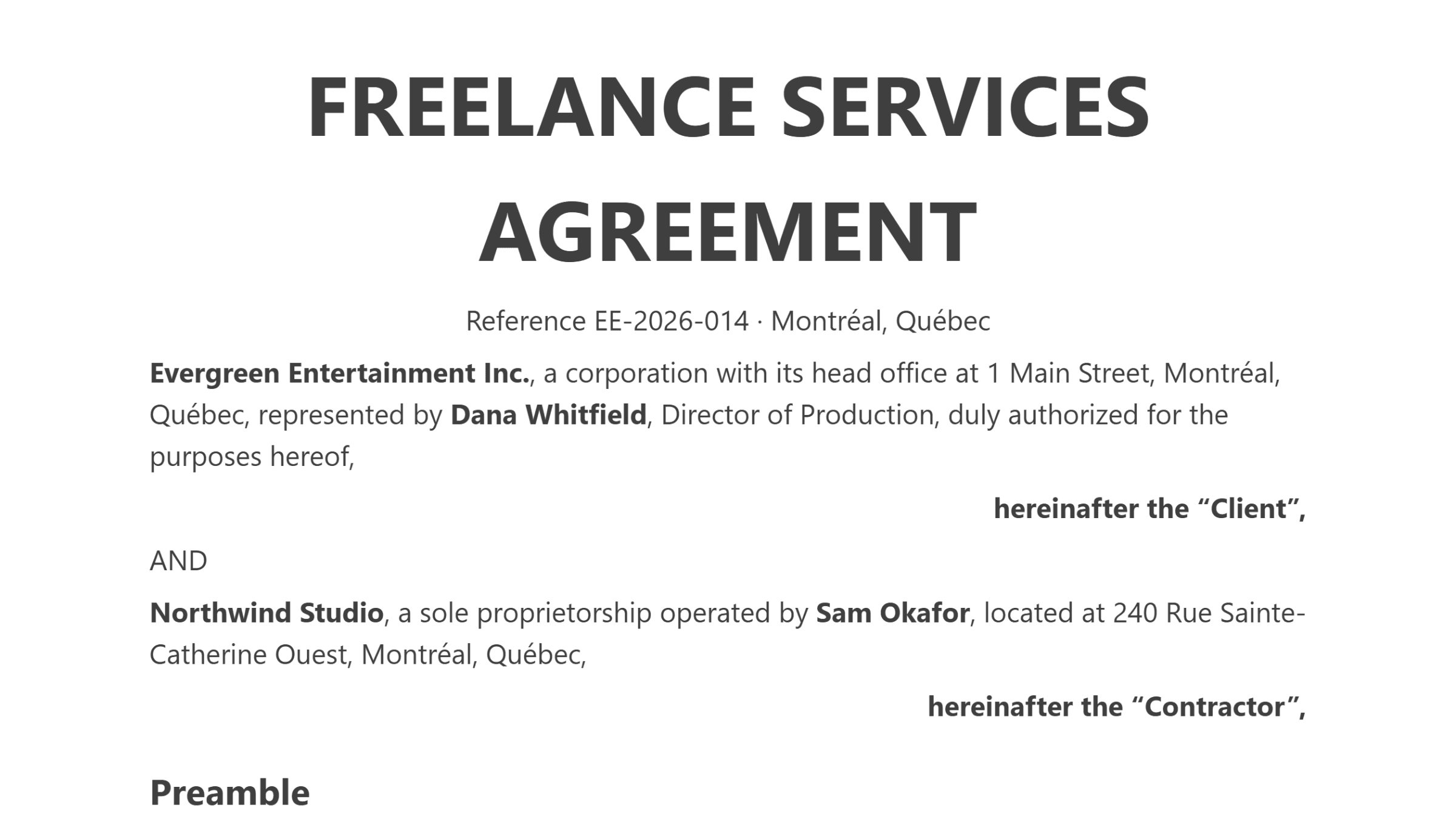
Un PDF ne dit pas « ceci est un titre » ni « ce mot est en gras ». Il sait seulement dans quelle police chaque bout de texte a été dessiné, à quelle taille et à quel endroit de la page. note2it lit donc cela : les polices embarquées dans le fichier révèlent quels passages étaient en gras ou en italique ; un trait fin tracé juste sous un passage est un soulignement ; une ligne composée en plus grande taille est un titre ; un espace entre deux lignes plus large que l'interligne habituel est un changement de paragraphe ; une ligne qui commence là où se trouverait une puce ou un numéro est un élément de liste.
Il remarque aussi ce qu'un lecteur remarque sans y penser. Un titre placé au milieu de la page devient un titre centré. Une ligne repoussée vers la marge droite — « ci-après le Client » — reste seule, alignée à droite. Le numéro de page et l'en-tête répétés sur chaque page sont écartés au lieu d'atterrir au milieu d'une phrase. Le gras et l'italique survivent même à l'intérieur d'une puce, et la virgule à la fin d'un nom en gras aussi.
Tout cela se fait en lisant le fichier, de façon déterministe. Dans le mode par défaut, aucun modèle n'intervient et pas un mot n'est changé : ce qui était dans le PDF est ce qui arrive sur la page, avec sa mise en forme retrouvée.
Deux façons d'importer
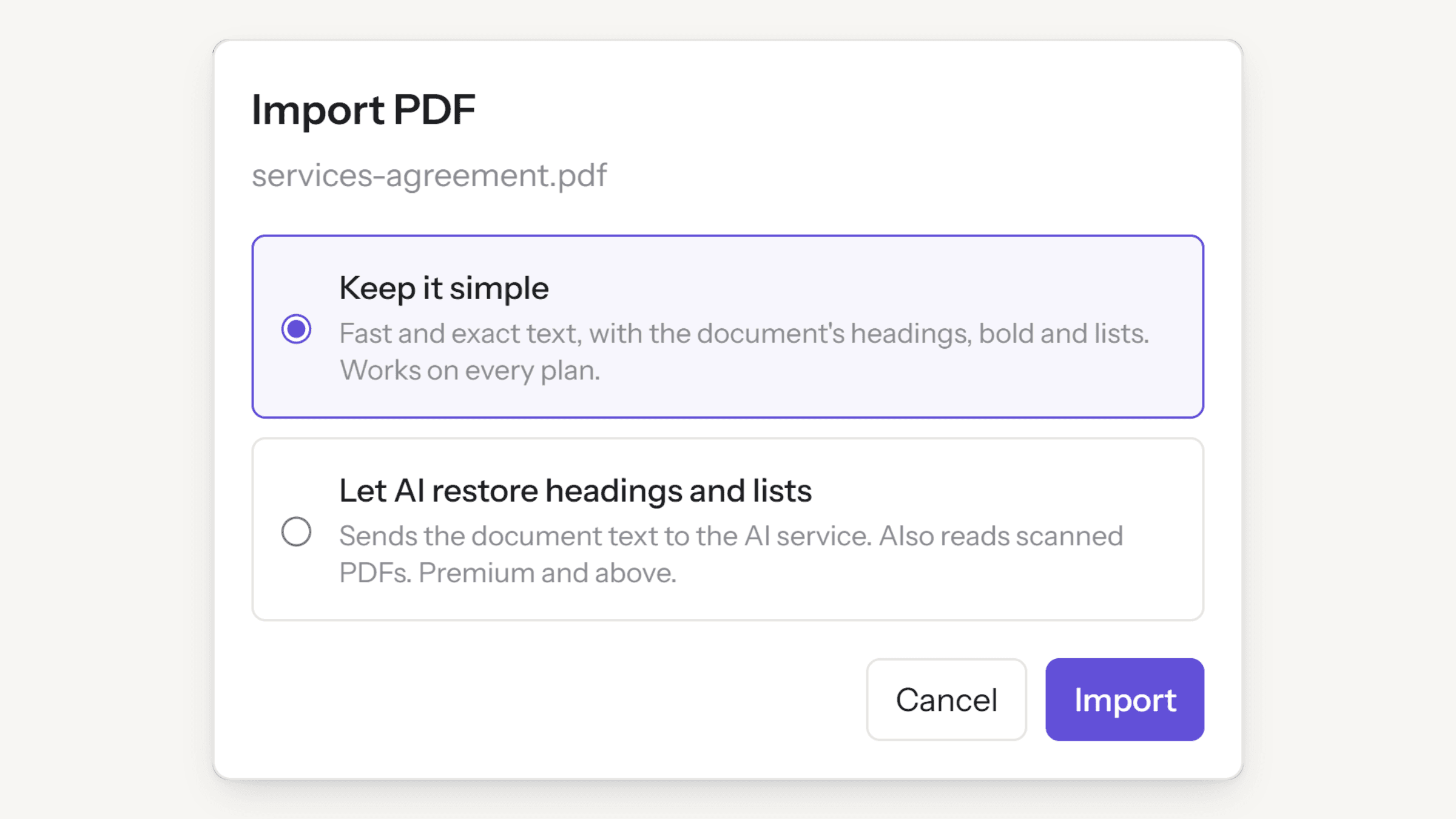
La boîte de dialogue d'import propose deux modes. Rester simple est celui qu'on vient de décrire — rapide, exact et offert dans tous les forfaits, y compris le forfait Standard gratuit. C'est le bon choix pour la plupart des documents, et pour tout ce que vous préférez n'envoyer nulle part.
Laisser l'IA restaurer les titres et les listes prend le même texte, déjà porteur du gras, des titres et des paragraphes retrouvés, et le confie au modèle d'IA pour corriger ce que la mise en page seule ne pouvait pas dire : un titre composé dans la même taille que le corps, une liste dont les puces étaient dessinées en images, un tableau. Ce mode envoie le texte du document au service d'IA, exactement comme le fait le clavardage de la page, et il est inclus dans Premium et Pro.
Le mode IA lit aussi les PDF numérisés — ceux qui ne sont en réalité que des photos de pages, sans aucune couche de texte. Choisissez un scan en mode simple et note2it vous le signale, puis propose de réessayer avec l'IA, qui lit les pages comme des images et les transcrit en texte. Les scans sont limités à cinquante pages par import.
Traduire toute la page depuis le clavardage
Beaucoup des documents qu'on importe ne sont pas dans la langue dans laquelle on travaille. Le clavardage de la page a donc appris un nouveau geste : demandez-lui de traduire la page — « traduis cette page en anglais » — et, au lieu de comprimer un long contrat dans une réponse de clavardage, il propose une traduction de toute la page et demande où placer le résultat.
Trois destinations. Une nouvelle page liée, qui crée la traduction comme page à part entière et ajoute une ligne Traductions au bas de l'original qui pointe vers elle — le choix par défaut, et le bon pour un contrat que vous voulez garder dans les deux langues. Sous l'original, qui ajoute la traduction sous un titre de langue dans la même page. Ou Remplacer la page, qui enregistre d'abord la version actuelle dans l'historique de la page, puis remplace le texte sur place.
Les liens wiki, les étiquettes et les cases à cocher passent intacts ; les titres, les listes et la mise en forme sont traduits sur place, bloc par bloc. La traduction s'exécute sur le service d'IA et est incluse dans Premium et Pro.
Limites, et ce qui quitte votre compte
Un import traite jusqu'à 50 pages avec Standard, 100 avec Premium et 200 avec Pro ; un document plus long s'importe en plusieurs parties. Le PDF téléversé compte dans votre stockage de médias comme n'importe quel fichier, et si un import échoue, le téléversement est retiré : une tentative ratée ne vous coûte jamais de quota.
En mode Rester simple, rien n'est envoyé hors de note2it. En mode IA, le texte du document — ou, pour un scan, les images des pages — est transmis au service d'IA pour être structuré, de la même façon que vos questions de clavardage, et ne sert à entraîner quoi que ce soit. L'import lui-même est consigné dans votre journal d'audit comme un événement avec le mode et le nombre de pages, jamais le contenu.
Essayez-le avec le prochain PDF qui arrive dans votre boîte
Ouvrez la page où il a sa place, choisissez Importer un PDF dans cette page… dans le menu de la page, et laissez le mode sur Rester simple. Vous récupérez le document avec ses titres, son gras et ses listes — et à partir de là, ce n'est plus qu'une note : annotez-la, liez-la, interrogez le clavardage à son sujet ou faites-la traduire. L'import de PDF est inclus dans tous les forfaits, à commencer par le gratuit.