Interrogez vos notes : la réponse, avec ses sources, le temps de taper la question
Un chat sur toutes les pages que vous pouvez lire. Chaque affirmation cite la page d'où elle vient, et un moment de réunion cité se lit d'un clic. Ajoutez une revue du lundi qui s'écrit toute seule et des pages qui refont surface d'elles-mêmes, et les notes que vous avez déjà écrites se mettent à vous rendre la pareille. Une réponse gratuite par jour sur tous les forfaits ; sans limite avec Premium et Pro.
Écrire ses notes, c'est la partie facile. Retrouver celle qu'il faut, trois semaines plus tard, c'est là que le temps s'en va. Un client demande ce que vous aviez convenu sur les tarifs en août. Une collègue veut la raison pour laquelle vous avez écarté un fournisseur. Vous savez que c'est là-dedans. Alors vous cherchez un mot, ouvrez quatre pages, survolez, cherchez un autre mot, et cinq minutes plus tard vous l'avez — ou vous avez abandonné et demandé à quelqu'un de répéter. Multipliez par les quelques fois où cela arrive chaque jour, et les notes que vous avez pris soin d'écrire vous coûtent une heure par semaine à relire.
Le second coût est plus discret. Quand personne ne retrouve la décision, la réunion la reprend. Le même débat, les mêmes quarante minutes, le même résultat, consigné une seconde fois ailleurs. Interroger vos notes est conçu pour exactement ces deux moments : la question à laquelle il vous faut une réponse maintenant, et la décision que vous ne devriez pas avoir à prendre deux fois.
Demandez, et recevez la réponse avec ses sources
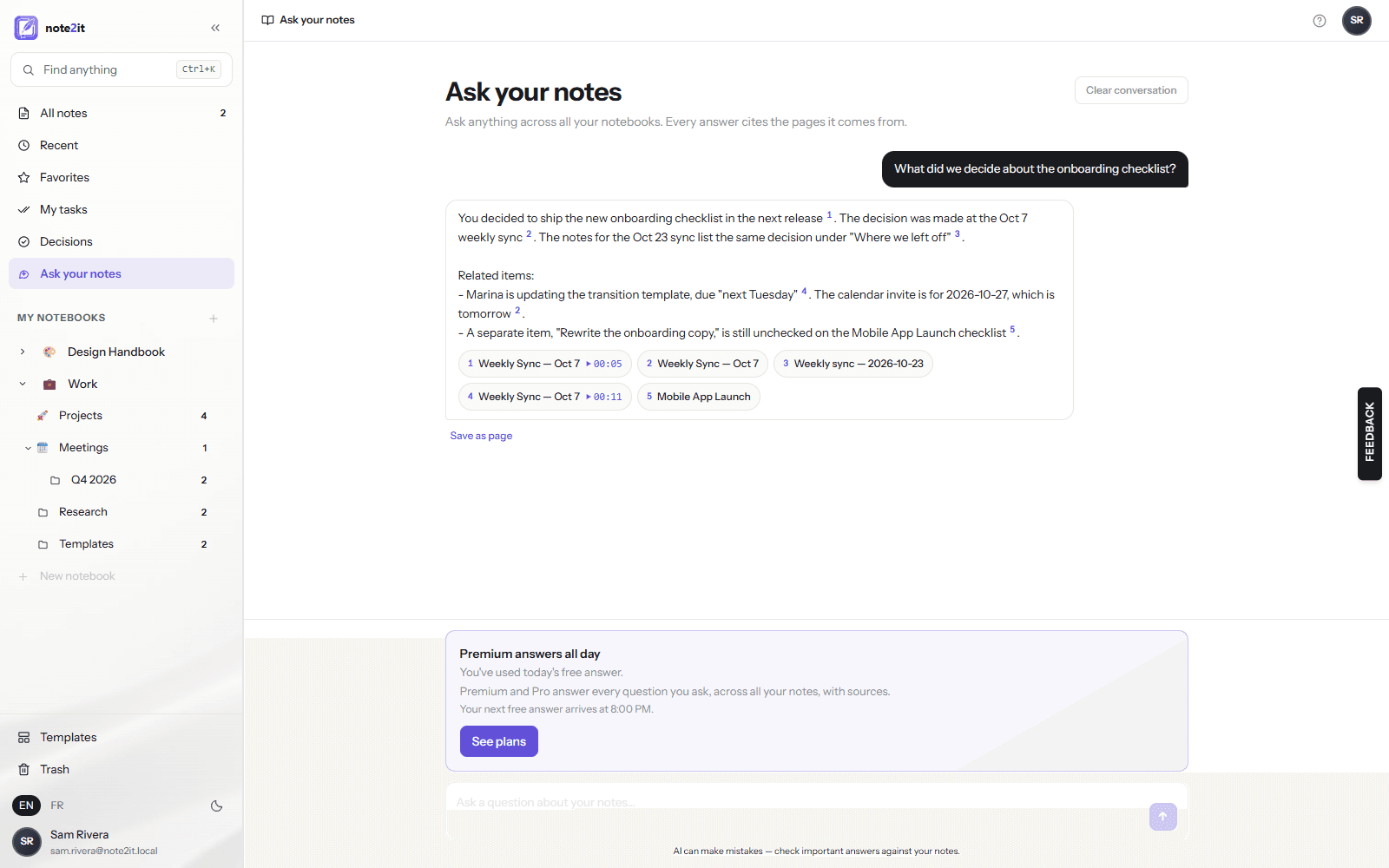
Interroger vos notes se trouve dans la barre latérale, sous Mes tâches et Décisions. Tapez la question comme vous la poseriez à un collègue. note2it cherche dans toutes les pages que vous pouvez lire — vos carnets et ceux partagés avec vous —, suit les liens wiki entre elles, lit les pages qui comptent et répond en quelques phrases. Chaque phrase qui énonce un fait se termine par un petit repère numéroté, et sous la réponse figure une pastille par source : le titre de la page et, quand la source est une réunion enregistrée, le moment où cela a été dit.
Ce repère n'est pas décoratif. La réponse ne peut citer que des pages réellement lues pour cette question ; une référence que le modèle n'a pas lue est retirée avant que vous ne la voyiez. Quand vos notes ne contiennent pas la réponse, il le dit en une phrase plutôt que d'en inventer une. Et il répond dans la langue que vous utilisez, en français ou en anglais, avec les mêmes citations.
Cliquez sur la source
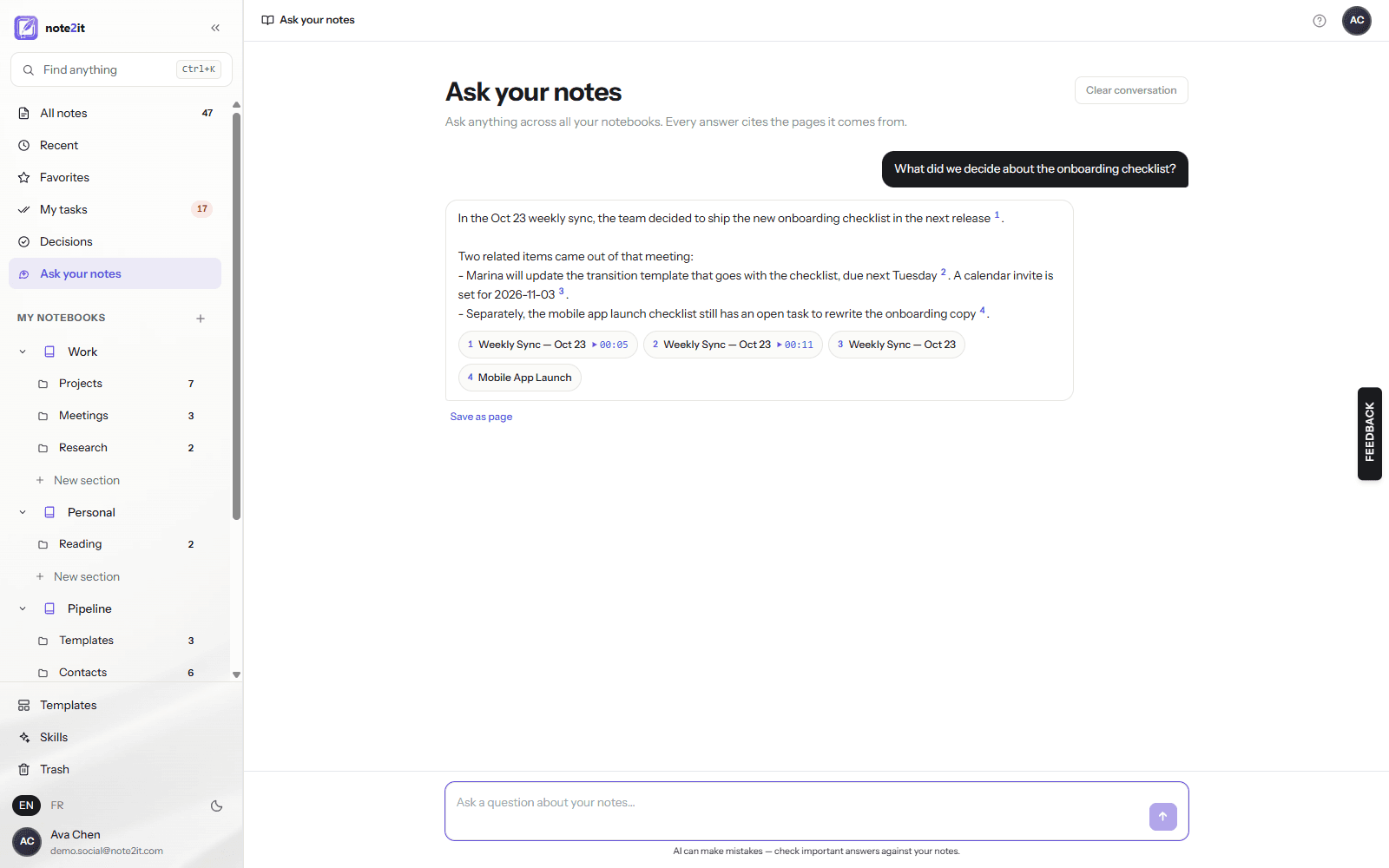
Une pastille ouvre la page qu'elle nomme, à l'endroit d'où vient la réponse. Quand la source est une réunion enregistrée avec note2it, la pastille porte l'heure, et un clic ouvre la page avec l'enregistrement qui démarre à cette seconde — le même lien vérifiable que les résumés de réunion ont reçu en octobre. Vous n'avez jamais à croire la réponse sur parole : la preuve est à un clic, et ce sont vos propres mots.
C'est la différence entre un champ de recherche et un collègue qui a tout lu. La recherche vous donne des pages ; Interroger vous donne la réponse et le reçu.
Gardez la réponse
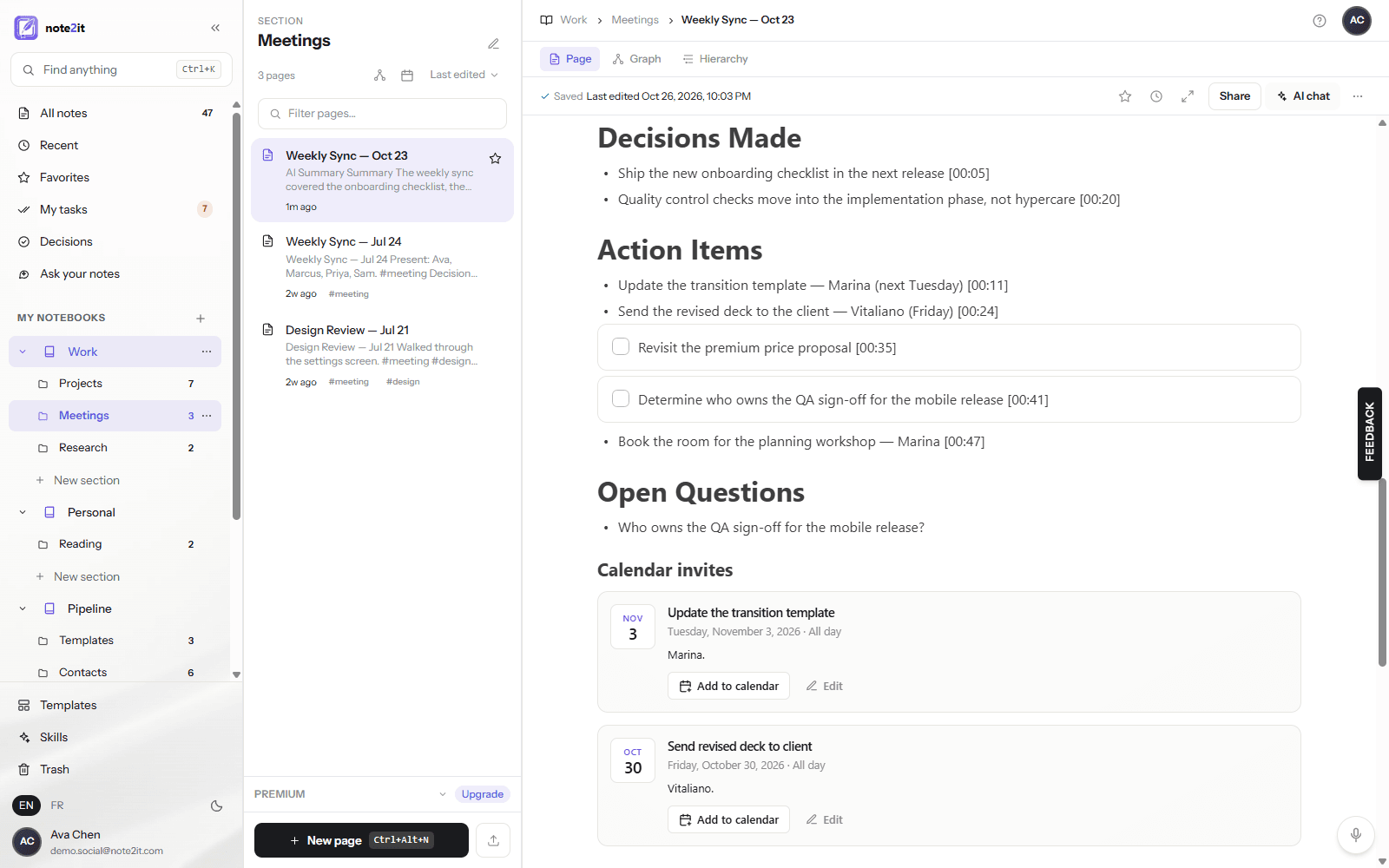
Une réponse qui mérite d'être gardée devient une page en un clic. Enregistrer comme page l'écrit dans le carnet de votre choix, chaque citation transformée en lien wiki, de sorte que la nouvelle page rejoint votre graphe et apparaît en rétrolien sur chaque source qu'elle cite. La prochaine fois que quelqu'un pose la même question, la réponse est déjà une page — et Interroger la trouvera.
Le lundi matin, votre semaine arrive
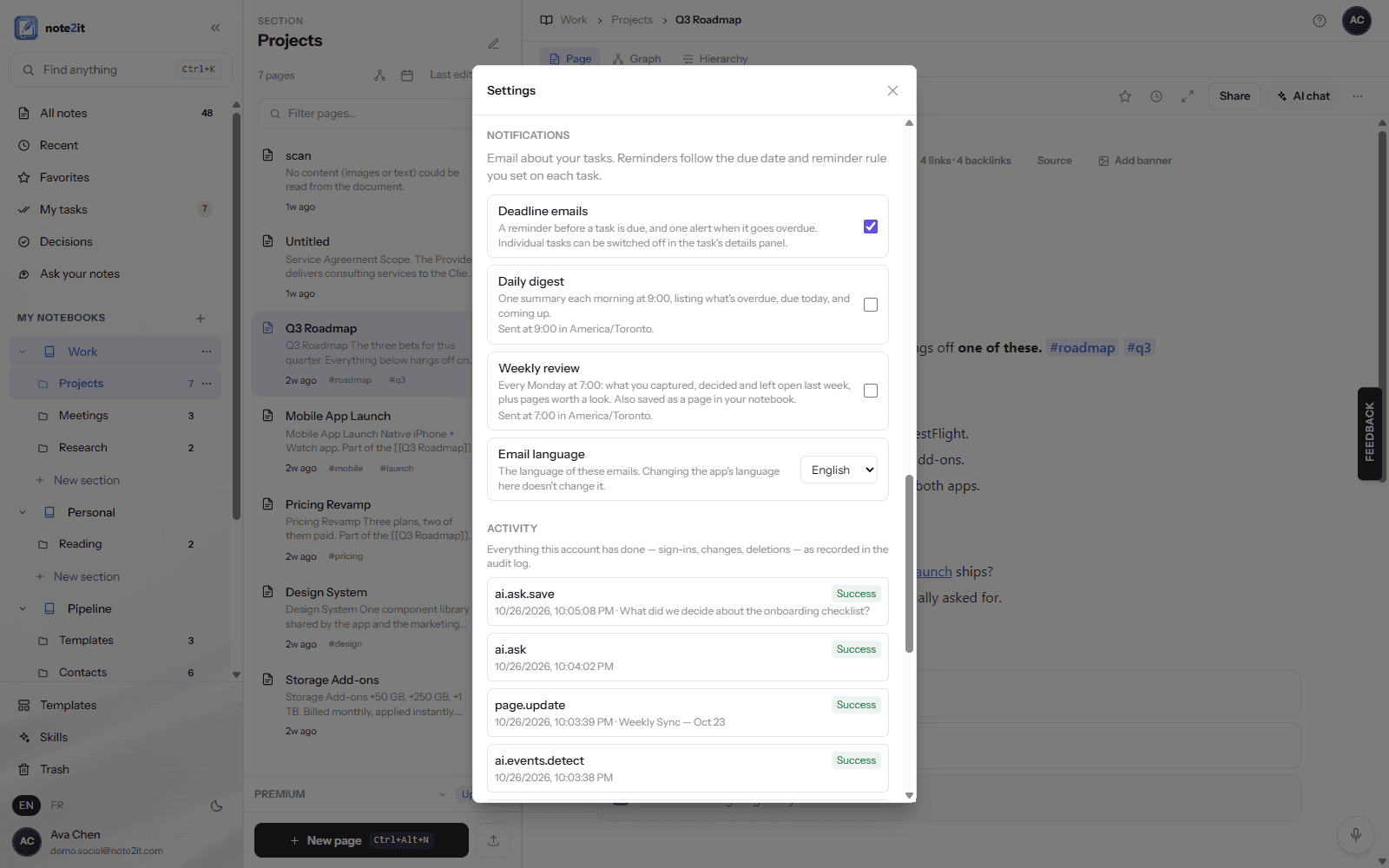
Le bilan que vous comptez faire chaque semaine et ne faites jamais s'écrit désormais tout seul. Activez Revue hebdomadaire dans Paramètres › Notifications et, chaque lundi à sept heures dans votre propre fuseau horaire, note2it envoie un seul courriel : ce que vous avez noté la semaine dernière, ce que vous avez décidé, ce qui est encore ouvert ou en retard, et deux ou trois pages que vous n'avez pas ouvertes depuis longtemps et qui touchent à ce qui vous attend. Chaque ligne renvoie à sa page. La même revue est enregistrée comme page dans une section Revues hebdomadaires de votre carnet, étiquetée pour retrouver chaque semaine passée en quelques secondes.
Elle est rédigée à partir de vos notes seulement — rien d'inventé, et une section sans rien à signaler le dit. Votre fuseau horaire n'est conservé que tant que la revue est activée et supprimé dès que vous la désactivez, et chaque courriel porte un lien pour l'arrêter en un clic. La revue hebdomadaire fait partie de la suite IA complète, incluse avec Premium et Pro.
Des pages qui se retrouvent
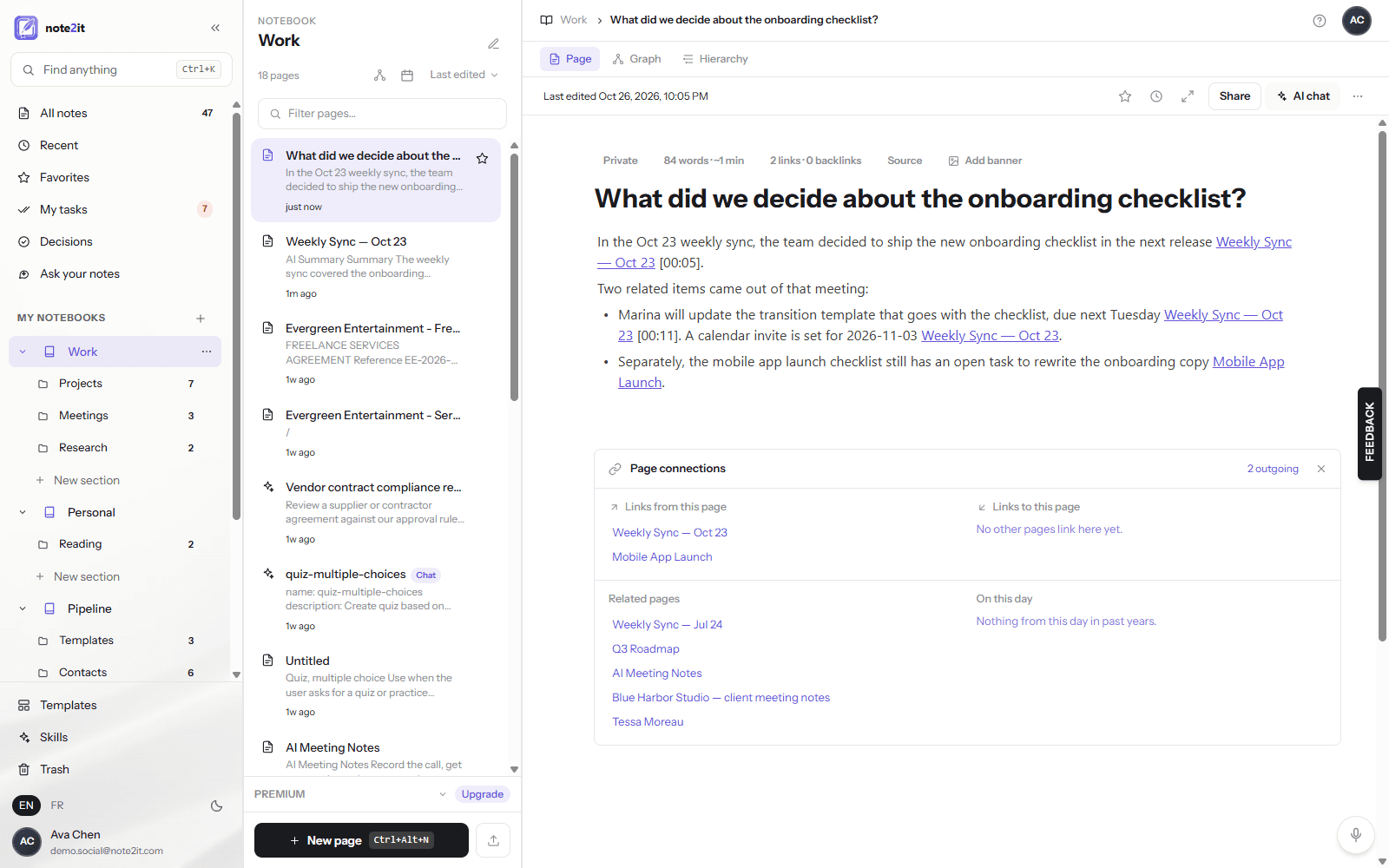
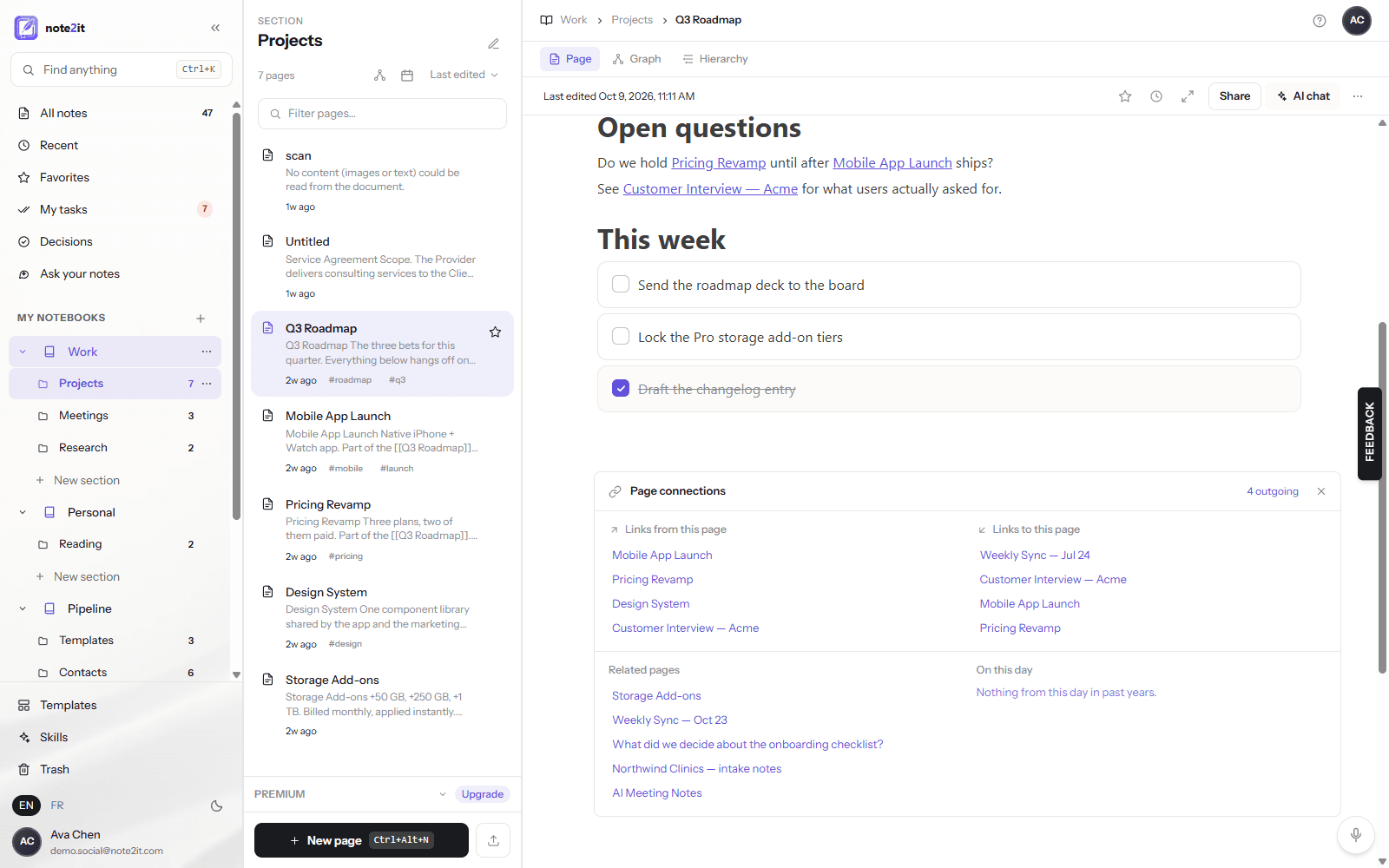
Ouvrez Connexions de la page sous n'importe quelle page et, à côté des liens que vous avez faits vous-même, vous obtenez maintenant ceux que vous n'avez pas faits : Pages liées, trouvées d'après le sujet de la page plutôt que par un lien que vous auriez pensé à taper, et Ce jour-là, les pages créées à cette date les années précédentes. Pas d'appel à l'IA, pas d'attente — c'est la recherche, faite pour vous, chaque fois que vous ouvrez le panneau. Pages liées et Ce jour-là sont inclus avec Premium et Pro.
Ce que cela vous épargne
Du temps, d'abord. Si vous cherchez quelque chose dans vos notes quatre fois par jour et que chaque chasse dure trois minutes, c'est une heure par semaine passée à relire ce que vous avez déjà écrit. Interroger répond le temps de taper la question, la page ouverte un clic plus tard. La revue hebdomadaire prend la demi-heure du lundi que vous ne trouviez de toute façon pas et vous la remet sous forme de courriel. Les pages liées suppriment tout à fait le moment « attendez, je n'avais pas déjà écrit là-dessus ? ».
De l'argent, ensuite. La réunion qui reprend une décision coûte à chacun dans la salle son taux horaire pendant toute la durée du débat ; une seule répétition évitée paie une année de Premium. Et parce qu'Interroger travaille sur les notes que vous avez déjà, il n'y a pas de second outil à acheter, pas d'abonnement IA à part à connecter, et aucun robot à inviter dans vos réunions. Les notes, les tâches, les enregistrements et les réponses vivent au même endroit, sous un même journal d'audit.
De la confiance, enfin. Vos pages sont transmises au fournisseur d'IA comme des données, sous le même contrat que toutes les autres fonctions IA de note2it : jamais utilisées pour l'entraînement. Votre journal d'audit consigne qu'une question a été posée et combien de pages ont été lues, jamais la question ni la réponse. Personne chez note2it ne peut lire vos notes, et cela ne change pas ici.
Essayez-le dès aujourd'hui, sur tous les forfaits
Interroger vos notes est dans la barre latérale de tout le monde. Sur le forfait gratuit, vous avez une réponse par jour, citations comprises — de quoi sentir ce que c'est que d'avoir des notes qui vous répondent. Premium et Pro répondent toute la journée, ajoutent la revue hebdomadaire et activent les pages liées. Ouvrez l'application, cliquez sur Interroger vos notes, et posez la question que vous alliez partir chercher.